
قد يستغرق إنشاء موقع ووردبريس احترافي من 4 إلى 8 أسابيع، ويكلف ما بين 2000 و9000 دولار أمريكي. يُبسط مُنشئ مواقع الويب WordPress المُدعم بالذكاء الاصطناعي من GreenGeeks هذه العملية، مُوفرًا مواقع ويب مُخصصة ومُحسّنة بشكل أسرع وبتكلفة أقل.
هل تريد إنشاء موقع ووردبريس مذهل بدون خبرة برمجية؟ اكتشف الدليل الكامل لـ إنشاء موقع ووربريس احترافي باستخدام أدوات الذكاء الاصطناعي. اتبع خطواتنا السهلة وأطلق موقعك اليوم!
في الماضي، كان إنشاء موقع إلكتروني يتطلب إما تعلم لغات البرمجة المعقدة أو إنفاق آلاف الدولارات. اليوم، يمكنك إنشاء موقع ويب ووردبريس وجذاب بصريًا ومُحسّن لمحركات البحث في غضون دقائق، وكل ذلك بتوجيه من مساعدك الذكي الجديد: الذكاء الاصطناعي.
هذا الدليل الشامل والمفصّل سيأخذك في رحلة خطوة بخطوة، ليعلمك كيفية إنشاء موقع ووردبريس بالذكاء الاصطناعي، بدءًا من الأساسيات وحتى إطلاق موقعك للعالم. استعد لتحويل فكرتك إلى حقيقة رقمية ملموسة.
ماذا ستحتاج لبدء هذه الرحلة؟
1-اسم نطاق (Domain Name): هذا هو عنوان موقعك على الإنترنت (مثل YourWebsite.com).
2-استضافة ووردبريس (WordPress Hosting): هذا هو المكان الذي سيتم تخزين ملفات موقعك فيه ليكون متاحًا للزوار على مدار الساعة.
3-قالب ووردبريس مدعوم بالذكاء الاصطناعي: سنستخدم قالبًا يتكامل بسلاسة مع أدوات بناء المواقع الذكية.
4-أدوات AI (اختياري لكن موصى به): لتوليد المحتوى والصور لتحقيق نتائج مذهلة.
كيفية البناء باستخدام مُنشئ مواقع WordPress AI من GreenGeek:
كل موقع عظيم يبدأ بأساس متين. في عالم الويب، هذا الأساس هو اسم النطاق والاستضافة.
اسم النطاق (Domain):
هو هويتك الرقمية الفريدة. اختر اسمًا قصيرًا، سهل التذكر، ويعكس طبيعة عملك أو علامتك التجارية.
هي المحرك الذي يشغل موقعك. عند اختيار استضافة ووردبريس، ابحث عن السرعة، الأمان، والدعم الفني الممتاز. العديد من شركات الاستضافة الرائدة مثل GreenGeeks تقدم خططًا محسّنة خصيصًا لووردبريس.
كيفية إنشاء موقع ووربريس باستخدام مُنشئ مواقع WordPress AI من GreenGeek
يُعدّ مُنشئ مواقع ووردبريس المُدعّم بالذكاء الاصطناعي طريقةً ممتازةً وفعّالةً لإنشاء موقع ووردبريس بسرعة. فهو يُنشئ عناصر وتصاميم بناءً على ما تُقدّمه له، ما يُتيح لك اختيار ما يُنشئه.إذا لم تعجبك العناصر، يمكنك ببساطة إعادة المحاولة.
بعد إنشاء الموقع، ستتمكن من الوصول إلى مساعد الموقع، الذي يساعدك في إنشاء محتوى جديد للصفحات والمنشورات وأي شيء آخر.
مهما كان ما تُنشئه، ستتمكن من تخصيصه بنفسك لذا، حتى لو كنت ترغب في تصميم موقع إلكتروني مجاني بنفسك، فإن مُنشئ المواقع بالذكاء الاصطناعي يُعدّ نقطة انطلاق ممتازة.
بطبيعة الحال، ستحتاج إلى الاشتراك في خطط استضافة الويب الخاصة بموقع GreenGeeks للحصول على إمكانية الوصول إلى أداة إنشاء مواقع WordPress.
1- الخطوة الأولى الوصول إلى AI WordPress Site Builder
إبدأ تسجيل الدخول إلى حساب استضافة GreenGeeks الخاص بك. انقر على خيار “الاستضافة” على الجانب الأيسر.

ستظهر لك قائمة بحسابات الاستضافة الخاصة بك، وقد يكون هناك حساب واحد فقط متصل بها. قد يمتلك بعض المستخدمين عدة حسابات على منصة الاستضافة الخاصة بنا.
إضغط على”إدارة” ( manage) بجوار الحساب الذي تريد إنشاء موقع ووردبريس الخاص بك فيه باستخدام الذكاء الاصطناعي.

ضغط فوق خيار “معالج البدء (start Wizard) ضمن “معالج التشغيل السريع”. Quick Launch Wizard.

ستظهر لك عدة خيارات للاختيار من بينها. في هذه الحالة، انقر على خيار “إنشاء موقع ويب جديد Start new website .

سيطلب منك بعد ذلك اختيار تطبيق لإنشاء الموقع. اختر مُنشئ الموقع GreenGeek

أخيرًا، انقر على زر “select” في الأسفل. سينقلك هذا إلى معالج التشغيل السريع. الخيار الوحيد هنا هو تفعيل SSL. تأكد من تفعيل هذا الخيار، لأن SSL ضروري لكل موقع إلكتروني، إذ يؤثر على ظهوره في محركات البحث وثقته.

انتقل إلى الأسفل واضغط على زر “إنشاء موقع الويب الخاص بي”.
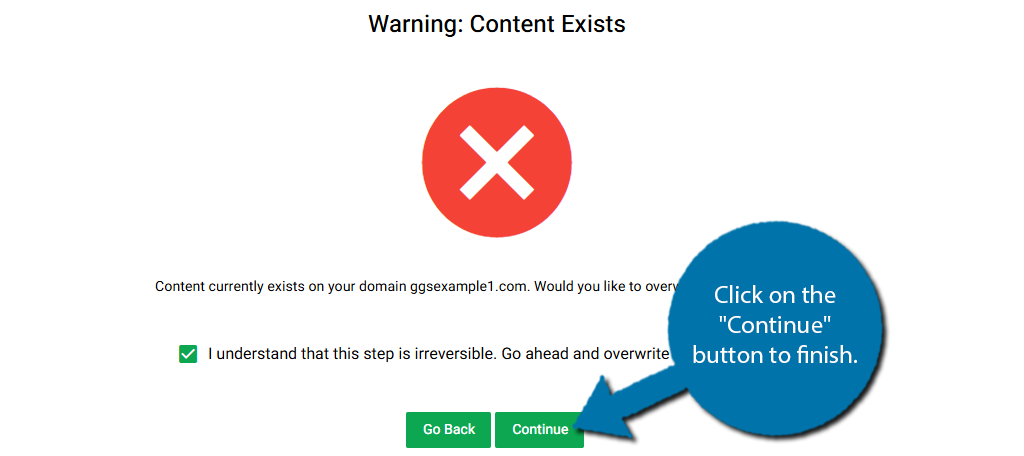
ملاحظة هامة: إذا كان لديك محتوى موقع على هذا الحساب، فستتلقى رسالة تحذير كبيرة تُعلمك بأنه سيتم حذف محتوى الموقع. يشمل ذلك ملف .htaccess وملفات HTML. هذا الإجراء غير قابل للإلغاء.
إذا كنت تريد حفظ هذا المحتوى، خذ ثانية واحدة وقم بإنشاء نسخة احتياطية لا يتم تخزينها باستخدام GreenGeeks.
سيتعين عليك تحديد مربع الاختيار لتأكيد فهمك والضغط فوق زر “متابعة” للإنهاء.
بعد انتهاء عملية الإعداد، سيتم تزويدك ببيانات الدخول الأساسية:
البريد الإلكتروني: هو نفس البريد الذي استخدمته لحساب الاستضافة.
كلمة المرور: سيتم إنشاؤها تلقائيًا بواسطة النظام. احرص على تدوينها فورًا
ملاحظة سريعة: إذا ظهر لك خطأ أثناء هذه الخطوة، فغالبًا ما يكون السبب هو وجود تثبيت سابق لووردبريس. ستحتاج إلى إزالته أولاً للسماح لمنشئ المواقع بالذكاء الاصطناعي بالعمل بشكل صحيح. ولأي مساعدة إضافية، لا تتردد في التواصل مع الدعم الفني.
انقر على “الانتقال إلى لوحة تحكم WP” للدخول إلى موقعك الجديد وبدء التخصيص.

الخطوة2: إنشاء موقع ووربريس الخاص بك
الآن وقد اكتمل الإعداد، ننتقل إلى الخطوة الأهم: بناء موقعك.
سيقوم الذكاء الاصطناعي بالعمل الشاق، ومهمتك هي توجيهه بثلاثة مدخلات بسيطة: عنوان جذاب، ووصف دقيق لموقعك، والنبرة التي تريدها لعلامتك التجارية.

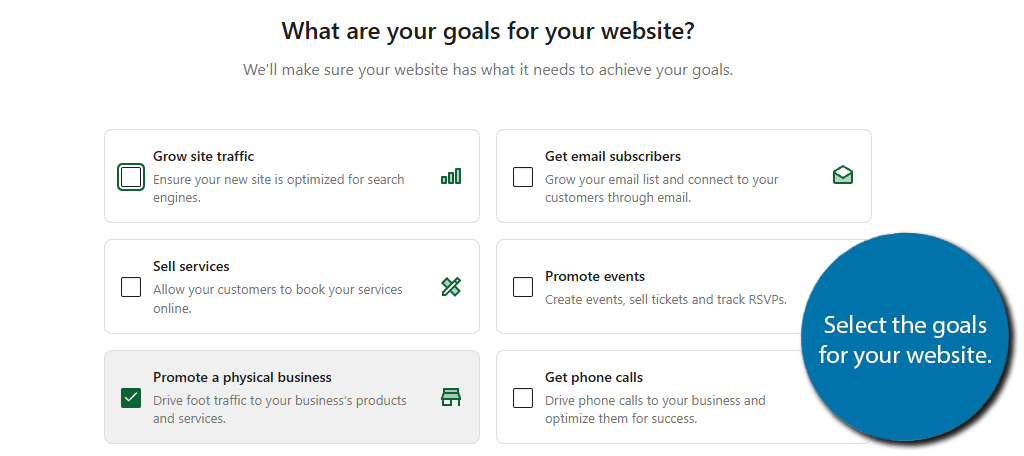
الخطوة التالية هي تحديد الأهداف الرئيسية لموقعك. سيستخدم الذكاء الاصطناعي هذه المعلومات لتخصيص تصميم ووظائف الموقع بما يخدم غايتك النهائية. اختر هدفاً أو أكثر من الخيارات المتاحة لضمان أن النتيجة مصممة خصيصًا لتحقيق النجاح.
الآن، لنحدد معًا الهيكل الأساسي لموقعك. فكّر في هذه الخطوة على أنها تحديد ‘تجربة التصفح’ التي ستقدمها لزوارك.
هل تفضل تجربة الصفحة الواحدة (One-Page)، حيث يتم عرض كل معلوماتك الهامة في رحلة تصفح سلسة ومتواصلة؟ أم أنك تحتاج لموقع متعدد الصفحات (Multi-Page)، مع أقسام مخصصة لكل خدمة أو فكرة في هذه الحالة، أقوم بإنشاء موقع بصفحة واحدة، لكن العملية متطابقة تقريبًا.

سيبدأ الذكاء الاصطناعي الآن بإنشاء تصاميم بحسب ما أدخلته. ما عليك سوى اختيار التصميم الذي يعجبك. إذا لم تكن من مُحبي التصميم، فارجع إلى الوصف الذي أدخلته، وسيؤدي هذا إلى تغيير التصاميم التي يُنشئها.
ونعم، يمكنك تخصيص هذا بنفسك لاحقًا.

بمجرد تحديد اختيارك، سيبدأ مساعدك الذكي الآن في نسج تصميمك المخصص وتطبيقه على موقعك. امنحه بضع لحظات ليضع لمساته السحرية.وفور اكتمال العملية، ستجد نفسك مباشرةً داخل لوحة تحكم موقعك، وجهاً لوجه مع أداتك التالية التي ستنقل موقعك إلى مستوى آخر مساعد الكتابة الذكي.
الخطوة 3: إضفاء الروح على موقعك باستخدام مساعد الكتابة الذكي
لقد حصلت على الهيكل، والآن حان وقت ملئه بالمحتوى الذي يعبر عنك وعن علامتك التجارية. هنا يأتي دور شريكك الإبداعي الجديد.
عندما تفتح مساعد الكتابة لأول مرة، سيستقبلك بدليل تفاعلي سريع من 9 خطوات ليعرّفك على قدراته المذهلة. لك كامل الحرية في استعراضها خطوة بخطوة، أو القفز مباشرةً إلى الميزة التي تهمك أكثر.
في هذا الدليل، سأقدم لك لمحة سريعة عن الإمكانيات الأساسية لهذه الأداة القوية.
نقطة مهمة: من الضروري أن تعرف أن هذا المساعد هو شريكك الإبداعي المتخصص في المحتوى مهمته هي إبداع نصوص آسرة وصور فريدة بناءً على توجيهاتك. أما المهام التقنية مثل صيانة الموقع أو تثبيت الإضافات، فهي خارج نطاق اختصاصه.
أولاً: إنشاء النص
سيقترح عليك المساعد أن تبدأ بتجربة إنشاء أو تعديل صفحة. بمجرد قبولك، سينقلك إلى مساحة عمل تجريبية مصممة لتطلق العنان لإبداعك. على يمين الشاشة، ستجد قائمة من الأوامر الجاهزة (Prompts) لتلهمك، وبجانبها مساحة حرة لتكتب فيها طلبك الخاص.
الآن، كل ما عليك فعله هو أن تخبر الذكاء الاصطناعي بما يدور في ذهنك، وشاهده يحوّل أفكارك إلى كلمات
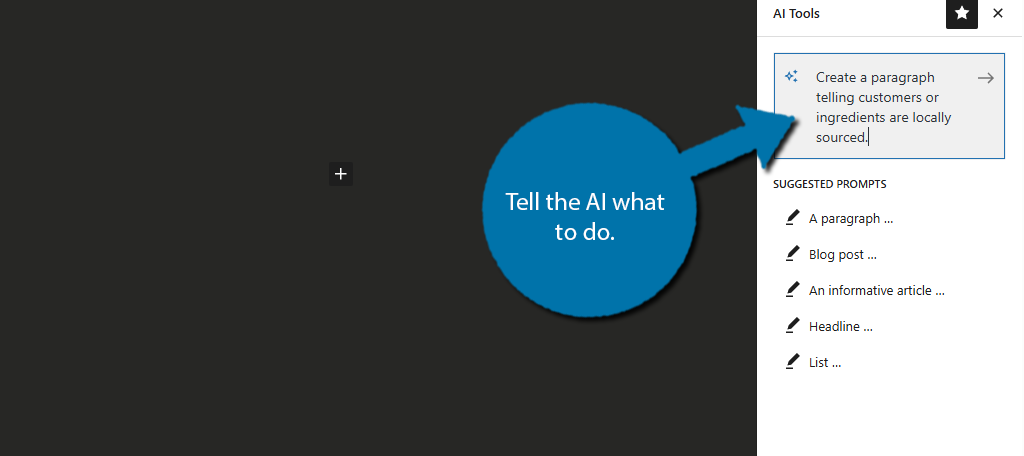
وهذا ما تم إنشاؤه عندما طلبت منه “إنشاء فقرة تخبر العملاء بأن مكوناتنا يتم الحصول عليها محليًا.”

ببساطة، انسخ الرد إلى الصفحة التي تُنشئها. يمكنك بعد ذلك إضافة مُطالبة جديدة لإنشاء نص إضافي. تذكّر أنك حر في تعديل النص. لذا، إذا لاحظتَ أي خطأ أو لم يُعجبك أسلوبه، فلا تتردد في تغييره.
تذكر أنه يمكنك توجيه الذكاء الاصطناعي لاستخدام نغمة محددة أو الالتزام بعدد كلمات محدد. يمكنك أيضًا إضافة أمر مثل “أدرج الكلمة المفتاحية xxx” لإدراج كلمة مفتاحية لتحسين محركات البحث.
ويمكنك أيضًا تضمين عدد المرات التي يجب إدخال تلك الكلمة الرئيسية فيها.
مركز مساعدة AI WordPress
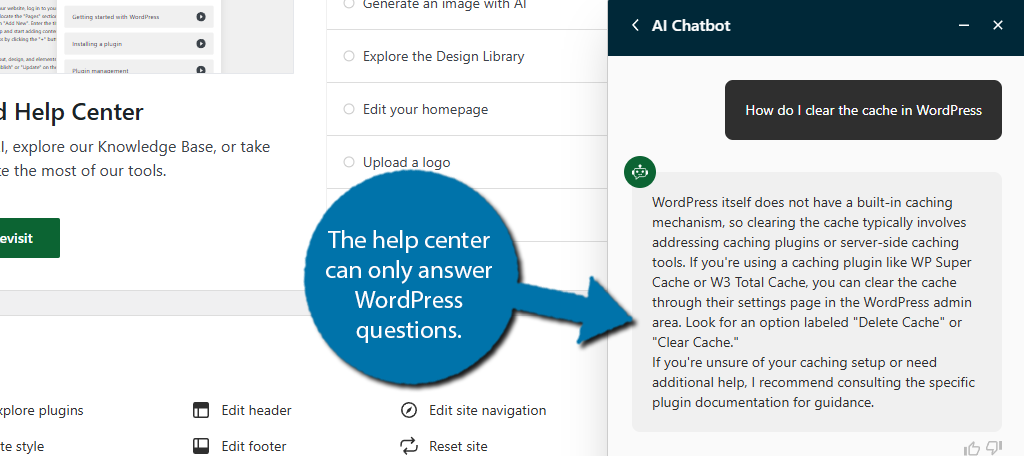
إذا كان لديك أي سؤال يتعلق بـ WordPress، يمكنك استخدام مركز مساعدة AI WordPress للحصول على إجابة لسؤالك. هذا هو الخيار الثاني ضمن قسم دروس مساعد الموقع.
سيظهر روبوت المحادثة على الجانب الأيمن عند فتحه.
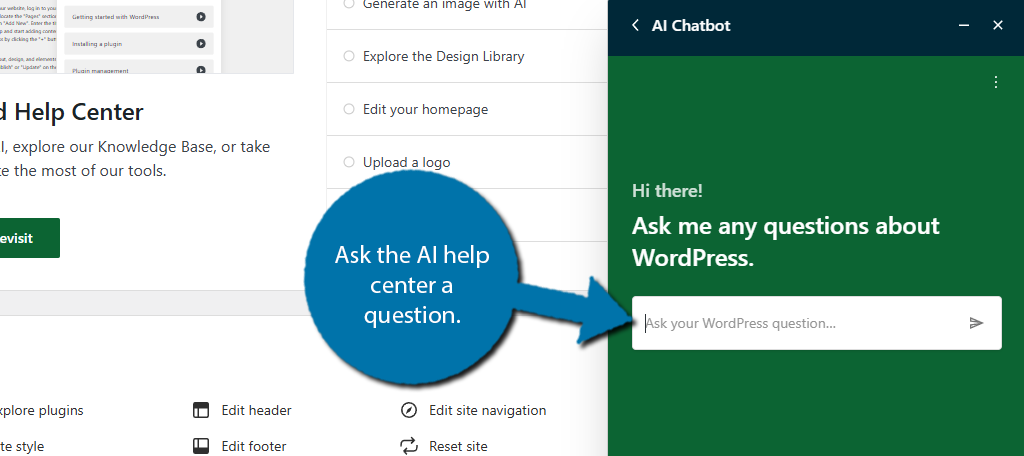
تدريب الذكاء الاصطناعي على الإجابة على أسئلة متعلقة بـ WordPress. إذا حاولتَ طرح سؤال يتعلق بإضافات معينة، فسيطلب منك ببساطة الرجوع إلى وثائق الإضافة.
على سبيل المثال، إذا سألتُ “كيف أمسح ذاكرة التخزين المؤقت في WordPress؟”، تكون الإجابة:
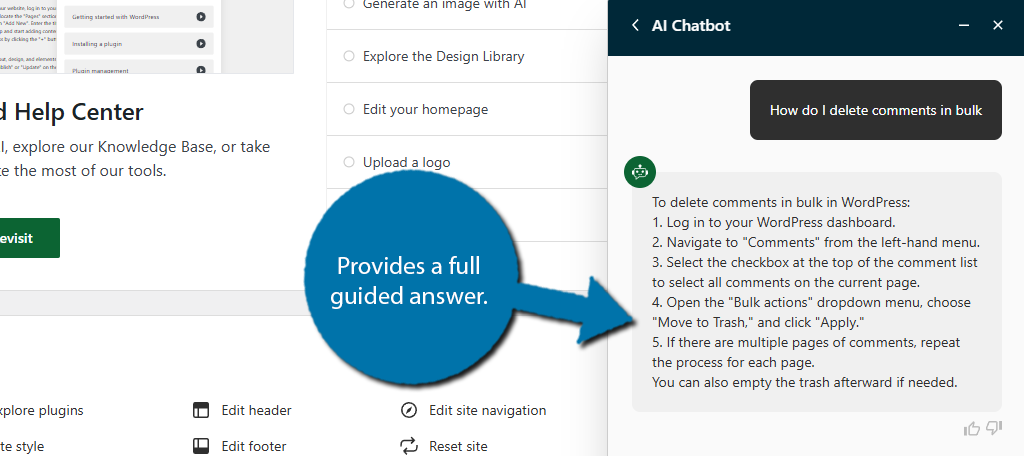
ومع ذلك، إذا سألته “كيف أحذف التعليقات بالجملة؟” فإنه يقدم شرحًا خطوة بخطوة على النحو التالي.
إنشاء الصور
يمكنك أيضًا إنشاء الصور باستخدام هذه الأداة. ستظهر لك الخيارات المخصصة لذلك عند إضافة “مكوّن الصورة” (Image Block) في ووردبريس. وكما هو الحال مع إنشاء النصوص، كل ما عليك هو أن تخبر الذكاء الاصطناعي بما تريد إنشاءه. توجد أسفل مربع الوصف بعض خيارات نسبة العرض إلى الارتفاع التي يمكنك التبديل بينها

عند النقر على زر “إنشاء صورة”، سيبدأ البرنامج بإنشاء الصورة. هذه هي النتيجة عندما طلبت منه “إنشاء صورة تاكو راقص
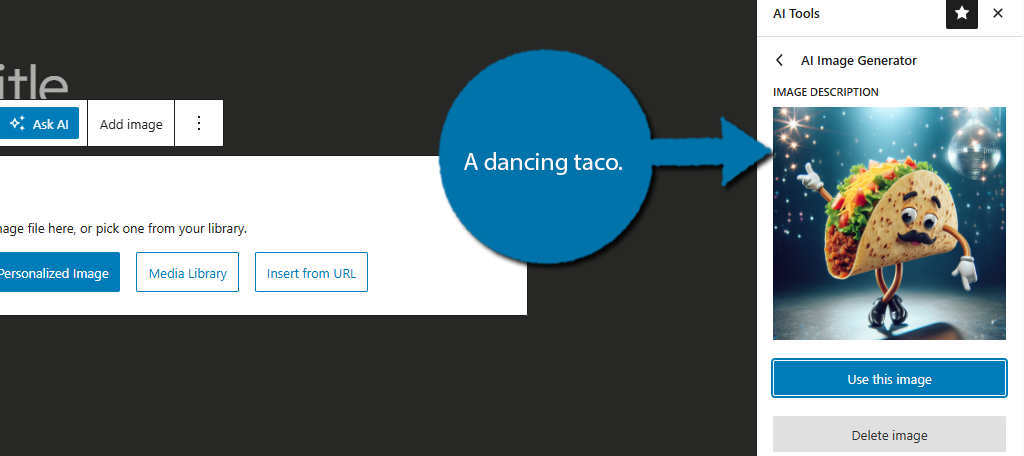
من المهم أن تعرف أن لديك 10 محاولات لإنشاء الصور يوميًا، لذا احرص على أن يكون وصفك للصورة تفصيليًا قدر الإمكان للحصول على أفضل النتائج من المرة الأولى. كلما زادت التفاصيل في طلبك، كانت الصورة الناتجة أقرب لما تتخيله. عندما تعجبك النتيجة، اضغط على زر “استخدام هذه الصورة” (Use This Image) لإدراجها مباشرة في مقالتك أو صفحتك.
لتحكم أكثر دقة بالصورة، يمكنك تضمين أوامر محددة في وصفك، مثل تحديد الأبعاد بقولك: “اجعل الصورة بعرض 800 بكسل وارتفاع 400 بكسل”. كما يمكنك تحديد لوحة الألوان لتتناسب تمامًا مع هوية موقعك البصرية، كأن تطلب: “استخدم فقط اللونين الأزرق السماوي والأبيض.
مكتبة التصميم :
يمنحك الذكاء الاصطناعي مرونة هائلة، حيث يمكنك تغيير تصميم موقعك بالكامل في أي وقت تشاء. وليس هذا فحسب، بل يضع بين يديك مكتبة تصميمات جاهزة ومتكاملة.
والجدير بالذكر أن كل تصميم في هذه المكتبة تم إنشاؤه أيضاً بواسطة الذكاء الاصطناعي، ولكنه يعتمد على توجيهات عامة وشاملة لإنتاج قوالب احترافية تناسب معظم أنواع المواقع.
هنا، لا يمكنك إدخال أوامر مخصصة، فدورك يقتصر على استكشاف الفئات المختلفة واختيار التصميم الذي يلامس ذوقك ويلبي هدف موقعك.

تساعدك الفئات على الجانب الأيسر في فرز النتائج. تشمل هذه المعلومات الشائعة، مثل صفحة “نبذة عنا”، وجدول الأسعار، وحتى الأدلة الاجتماعية مثل شهادات العملاء وما شابه.
ما تم إنشاؤه هنا يعتمد على ما أدخلته في البداية.
تحميل أنواع مختلفة من المحتوى
ستجد أن الفئات الموجودة على الجانب الأيسر تساعدك في فرز المحتوى الذي يولده الذكاء الاصطناعي بسهولة. تشمل هذه الفئات عناصر أساسية وشائعة مثل تصميم صفحة “من نحن” (About Us)، أو إنشاء “جدول أسعار” (Pricing Table)، أو حتى إضافة عناصر “الإثبات الاجتماعي” (Social Proofs) كشهادات العملاء (Testimonials) وغيرها من الأقسام التي تبني الثقة.
وتذكّر دائمًا أن كل ما يتم إنشاؤه هنا يعتمد بشكل أساسي على الوصف الذي أدخلته في البداية لموقعك.
إضافة مختلف أنواع المحتوى (الشعار، الأيقونة، وغيرها)
ستأخذك الدروس المتبقية في جولة إرشادية خطوة بخطوة لمساعدتك على إضافة عناصر المحتوى الأساسية إلى موقعك. يتضمن ذلك أمورًا هامة مثل إضافة وصف تعريفي للموقع، ورفع شعار خاص بك (Logo)، ورفع أيقونة الموقع (Favicon)، وما إلى ذلك من اللمسات التي تكتمل بها هوية موقعك.
وهنا تكمن نقطة مهمة: الهدف الأساسي من هذه الخطوات هو تحسين ظهور موقعك في محركات البحث (SEO).
كن على دراية أنه بينما قد لا يقترح عليك المساعد مباشرةً إنشاء نص أو صورة خلال هذه الخطوات التعريفية، يمكنك دائمًا فتح أي صفحة أو مقال واستدعاء مساعد الذكاء الاصطناعي ليقوم بإنشاء النص أو الصورة التي تريدها في أي وقت.
نصيحة احترافية: إذا قررت استخدام الذكاء الاصطناعي لإنشاء شعارك أو أيقونة موقعك، فقط تأكد من أنك تطلب منه تحديد المقاسات الدقيقة ضمن وصفك للصورة لضمان ظهورها بشكل مثالي.
بمجرد الانتهاء من هذه الخطوات وتخصيص محتوى موقعك بالكامل، يكون كل شيء قد اكتمل، وموقعك أصبح جاهزًا للانطلاق!
ويمكنك دائمًا الاستمرار في إضافة محتوى جديد ومبتكر في أي وقت باستخدام أدوات إنشاء النصوص والصور بالذكاء الاصطناعي في صفحاتك ومقالاتك الجديدة.
الأسئلة لشائعة حول الذكاء الاصطناعي في WordPress
رغم الشعبية الهائلة التي اكتسبتها تقنيات الذكاء الاصطناعي، لا يزال الكثير من المطورين والمستخدمين في مرحلة استكشاف كيفية دمجها بفعالية في عالم تصميم الويب. لذا، من الطبيعي أن تتبادر إلى ذهنك بعض الأسئلة. قمنا بتجميع إجابات لأكثر هذه الأسئلة شيوعًا:
هل الصور التي يتم إنشاؤها بالذكاء الاصطناعي محمية بحقوق النشر؟
لا. لا يمكن تسجيل حقوق نشر لشعار تم إنشاؤه حصريًا بواسطة الذكاء الاصطناعي. السبب هو أن قوانين حقوق النشر (في الولايات المتحدة على سبيل المثال) تشترط وجود “مؤلف بشري” للعمل. بعبارة أخرى، فقط الأعمال التي يصنعها الإنسان يمكن حمايتها بحقوق النشر.
هل يمكنني تسجيل حقوق نشر لشعار تم إنشاؤه بالذكاء الاصطناعي؟
لا. لا يمكن تسجيل حقوق نشر لشعار تم إنشاؤه حصريًا بواسطة الذكاء الاصطناعي. السبب هو أن قوانين حقوق النشر (في الولايات المتحدة على سبيل المثال) تشترط وجود “مؤلف بشري” للعمل. بعبارة أخرى، فقط الأعمال التي يصنعها الإنسان يمكن حمايتها بحقوق النشر.
هل يستطيع الذكاء الاصطناعي تثبيت الإضافات (Plugins) نيابة عني؟
لا. مهمة مساعد الذكاء الاصطناعي تقتصر على الإجراءات الإبداعية التوليدية، مثل كتابة النصوص وتصميم الصور. لا يمكنه القيام بمهام تقنية أو صيانة لموقعك، مثل تثبيت الإضافات أو تحديثها. ولكن لا تقلق، يمكن دائمًا لمركز المساعدة في استضافتك أن يرشدك خلال أي عملية تقنية في ووردبريس.
هل المحتوى الذي يولده الذكاء الاصطناعي متوافق مع محركات البحث (SEO)؟
نعم، ولكن الأمر يعتمد كليًا على جودة الأوامر والتوجيهات (Prompts) التي تقدمها له. كلما كانت أوامرك أكثر دقة وتضمينًا للكلمات المفتاحية المستهدفة، كان المحتوى أفضل للسيو.
وجدر الإشارة إلى أنه توجد أدوات ذكاء اصطناعي أخرى متخصصة ومُدرّبة خصيصًا لكتابة محتوى السيو، لكنها غالبًا ما تكون مدفوعة لأنها تركز على هذا الهدف المحدد.
هل من الآمن الاعتماد كليًا على الذكاء الاصطناعي؟
شخصيًا، لا أنصح بذلك على الإطلاق. الذكاء الاصطناعي هو أداة رائعة لإنشاء مسودات أولية ومحتوى جيد، لكنه ليس مثاليًا. قد يبتعد أحيانًا عن الموضوع الرئيسي، أو يصيغ عبارات غير دقيقة أو مربكة حول عملك، وقد يفتقر إلى اللمسة الإنسانية التي تبني علاقة حقيقية مع جمهورك.
لذلك، فإن الطريقة المثلى لاستخدامه هي اعتباره شريكًا مساعدًا أو نقطة انطلاق قوية، ومن ثم يأتي دورك في إضافة خبرتك ولمستك البشرية عبر المراجعة والتعديل والتحقق من دقة المعلومات
هل يمكنني إزالة مساعد الذكاء الاصطناعي لاحقًا؟
نعم، بكل تأكيد. يمكنك فعل ذلك في أي وقت. كل ما عليك هو التوجه إلى قسم الإضافات في لوحة تحكم ووردبريس وإلغاء تثبيت إضافة:
Extendify WordPress Onboarding and AI Assistant
سيؤدي هذا إلى إيقاف جميع مميزات الذكاء الاصطناعي في موقعك.
ونقطة مهمة للتوضيح: أي محتوى قمت بإنشائه سابقًا باستخدام المساعد (سواء نصوص أو صور) سيبقى كما هو في موقعه ولن يتأثر أو يُحذف بعد إزالة الإضافة.
إنشئ موقع ووردبريس بالذكاء الاصطناعي اليوم!
كما رأيت، فإن أداة بناء المواقع بالذكاء الاصطناعي مثل التي تقدمها GreenGeeks يمكنها أن تساعدك على إطلاق موقعك في وقت قياسي. إنها وسيلة رائعة لتسريع عملية البداية، ولكن من الضروري التأكيد على نقطة جوهرية: لا تعتمد أبدًا بشكل كلي على محتوى الذكاء الاصطناعي.
فرغم أنه يشكل نقطة انطلاق ممتازة، أوصي بشدة بمراجعته بعناية وإضافة لمستك البشرية وخبرتك الخاصة. فأحيانًا، قد يكون المحتوى الذي يولده مربكًا أو حتى مضللاً تمامًا، مما قد يسبب مشاكل حقيقية لعملك وسمعتك.
آمل أن يكون هذا الدليل قد قدم لك الفائدة المرجوة في تعلم كيفية إنشاء موقع ووردبريس احترافي بالاستعانة بقوة الذكاء الإصطناعي.
قد يُعجبك ايضا